Q1:生成结果与预期不符怎么办?
尝试用【AI 优化提示词】功能对描述进行精修;增加或替换风格关键词;上传参考图开启图生图模式,给模型更明确的视觉约束;切换清晰度获得更高质量的输出。
 Forge
Forge
了解 GreeForge 的定位、核心能力和适用场景,适合作为新用户培训开场。
GreeForge 是一个 AI 驱动的创意生产工作台,支持文生图、图生图、视频生成、创意图谱四种核心能力。用户通过自然语言描述画面需求,平台调用 GPT-image-2 、Seedream、doubao-Seedance等模型生成高质量图像视频素材,适用于品牌海报、产品渲染、场景概念图等商业创意场景。
平台旨在通过AIGC能力降低创意生产门槛,提升设计与营销物料产出效率,减少重复性设计工作和外部资源依赖,支持业务单位更快完成新品推广、电商上新、活动传播、品牌宣传及内容运营等工作。
能力 | 说明 |
文生图/视频 | 输入文字描述,AI 自动生成对应图像/视频 |
图生图/视频 | 上传参考图作为生成约束,基于参考图风格/构图进行再创作。提示词优先级 > 附件 |
提示词优化 | 内置文案智能体,自动润色和精修提示词 |
批量任务 | 支持多任务排队,异步生成,结果统一管理 |
社区推送 | Forge 社区浏览其他创作者的作品与提示词 |
用最短路径完成登录、写提示词、确认参数和生成第一张图。
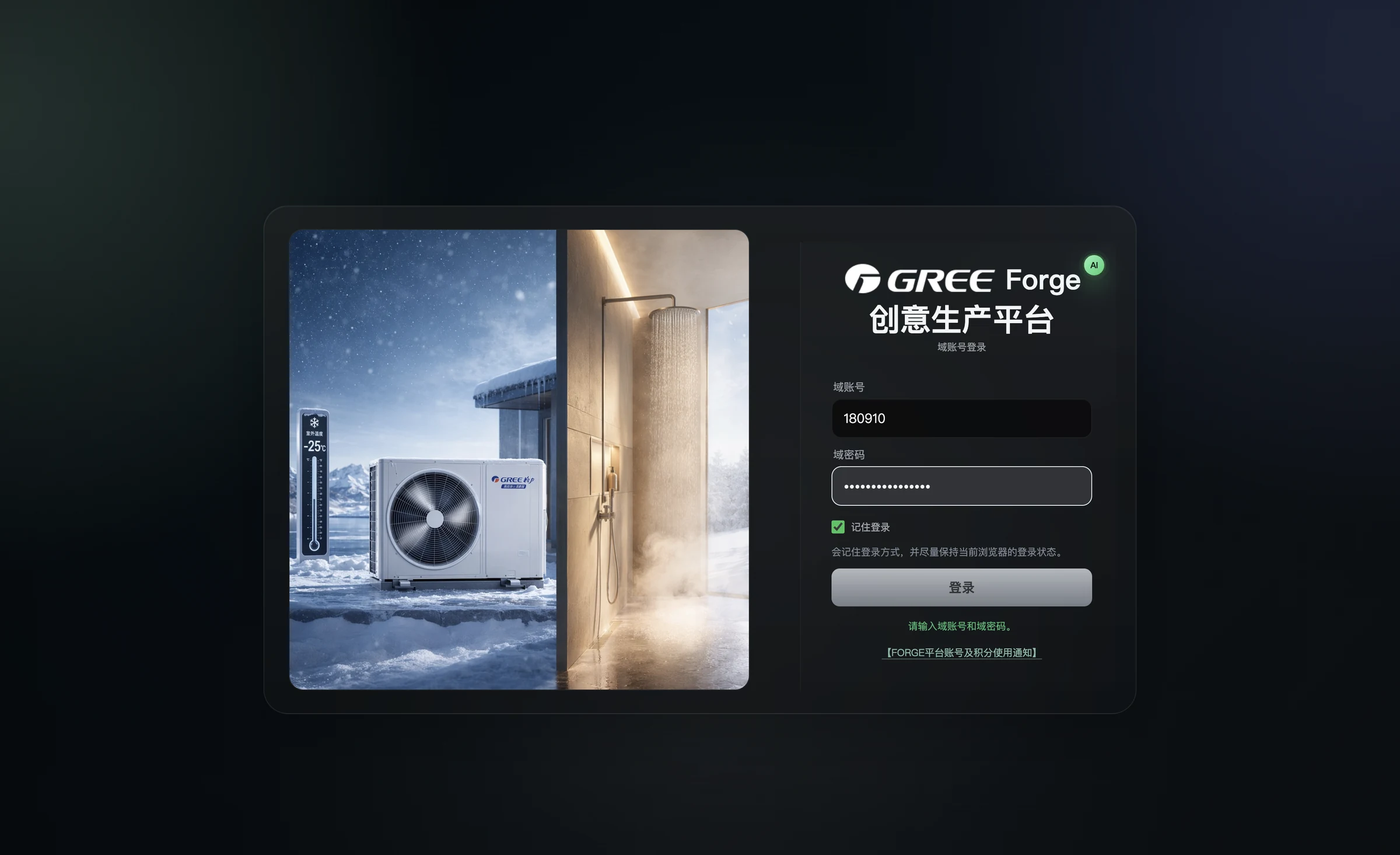
访问 GreeForge 首页,使用企业账号登录后进入工作台。
账号:内邮号
密码:域账号密码
第一步:输入描述
在输入框中用中文或英文描述你想要的画面,例如:
竖版电影感品牌海报,清新治愈的夏日海边场景,柔和自然光,浅蓝与白色调,高端护肤品广告风格
第二步:AI 优化提示词
点击输入框上方的【AI 优化提示词】按钮,文案智能体会自动将你的描述扩展为更专业、更结构化的提示词,并写回输入框。
💡 提示:你也可以先在【附件】区域上传参考图,点击【用附件生成提示词】,让 AI 基于参考图反推提示词。
第三步:参数设置
在【基础设置】里面确认好图片类型,模型为: GPT-image-2 (主分支/任意分支),确认想要生成的图片尺寸,清晰度,数量。
第四步:执行生成
确认提示词和参数设置无误后,点击【立即生成】按钮。将创建一个该条图片任务,等待任务进度完成。生成的图片将出现在下方【结果区】。你也可以点击任务的【查看结果】,该条任务结果将会以弹窗形式展示。
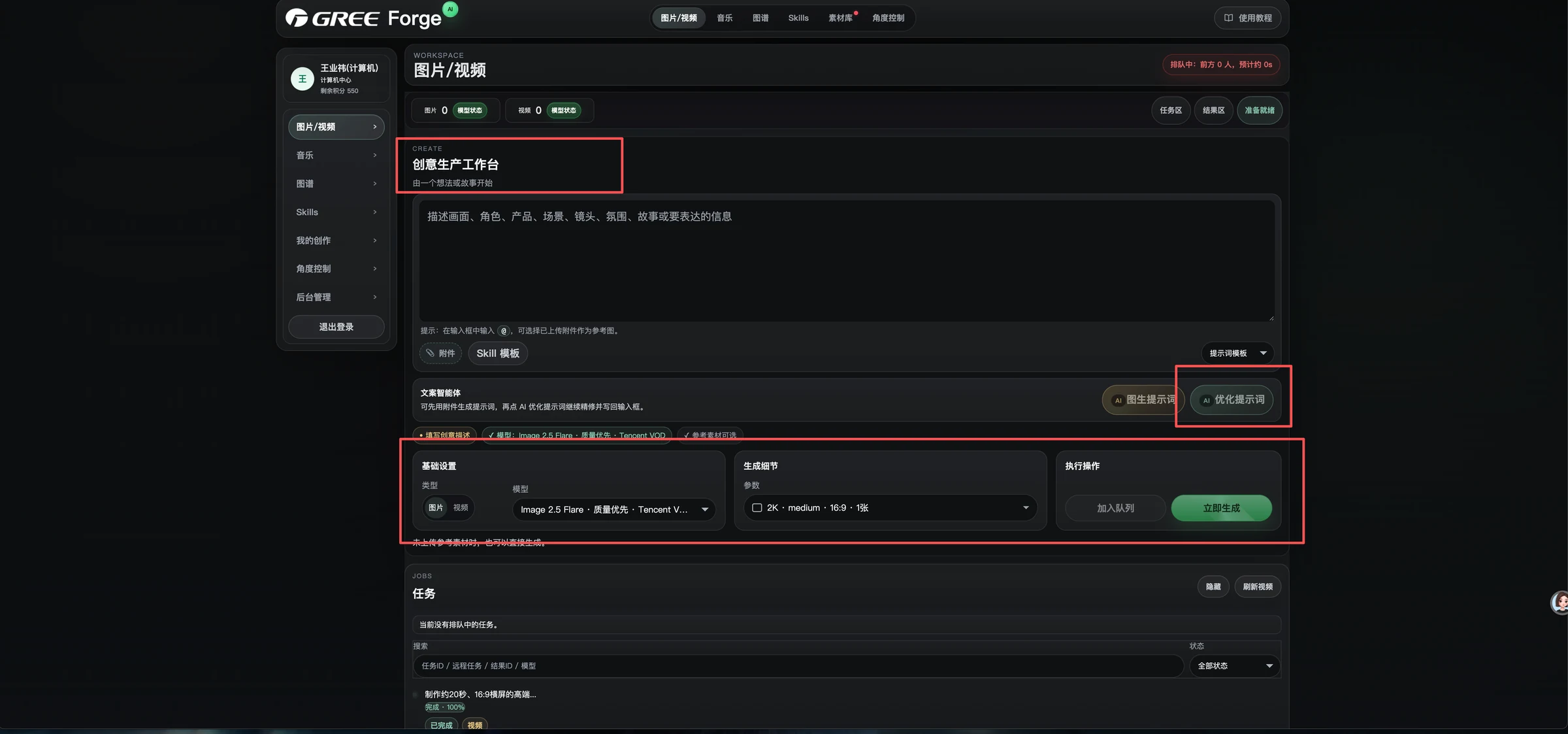
工作台是核心创作页面,由输入区、任务区、结果区三部分组成。
工作台是核心创作页面,由输入区、任务区、结果区三部分组成。
元素 | 功能说明 |
主输入框 | 输入画面描述,支持中文、英文及中英混合 |
附件上传 | 点击「附件」上传参考图片(支持 JPG / PNG / WEBP),参考图片大小不超过5MB,上传后图片将成为图生图的约束条件 |
附件上传失败 | 附件上传失败,该次任务无附件约束 |
文案智能体 | 提供附件反推提示词和提示词优化两项核心功能 |
AI 优化提示词 | 一键将当前输入框中的描述优化为高质量提示词 |
文案智能体提供两个方向的能力:
⚠️注意:AI 优化后的提示词会覆盖输入框中现有内容。如需保留原版,请先复制备份。
在执行生成之前,可在【基础设置】中配置以下参数(以生成图片为例):
参数 | 选项 | 说明 |
模型 | GPT-image-2 | 当前主力文生图模型 |
类型 | 文生图 / 图生图 | 根据是否有参考附件自动切换,也可手动指定 |
尺寸 | 1024×1024 / 1024×1536 等 | 方形适合社交媒体,竖版适合海报,横版适合 banner |
生成数量 | 1-4 张 | 单次任务可生成的图片数量 |
位于工作台下方,实时显示任务状态:
状态 | 说明 |
排队中 | 任务已提交,等待 GPU 资源。显示前方排队人数和预计等待时间 |
生成中 | 任务正在执行,进度条实时更新 |
已完成 | 图片已生成,可在结果区查看和下载 |
失败 | 任务异常终止,可查看错误原因并重新提交 |
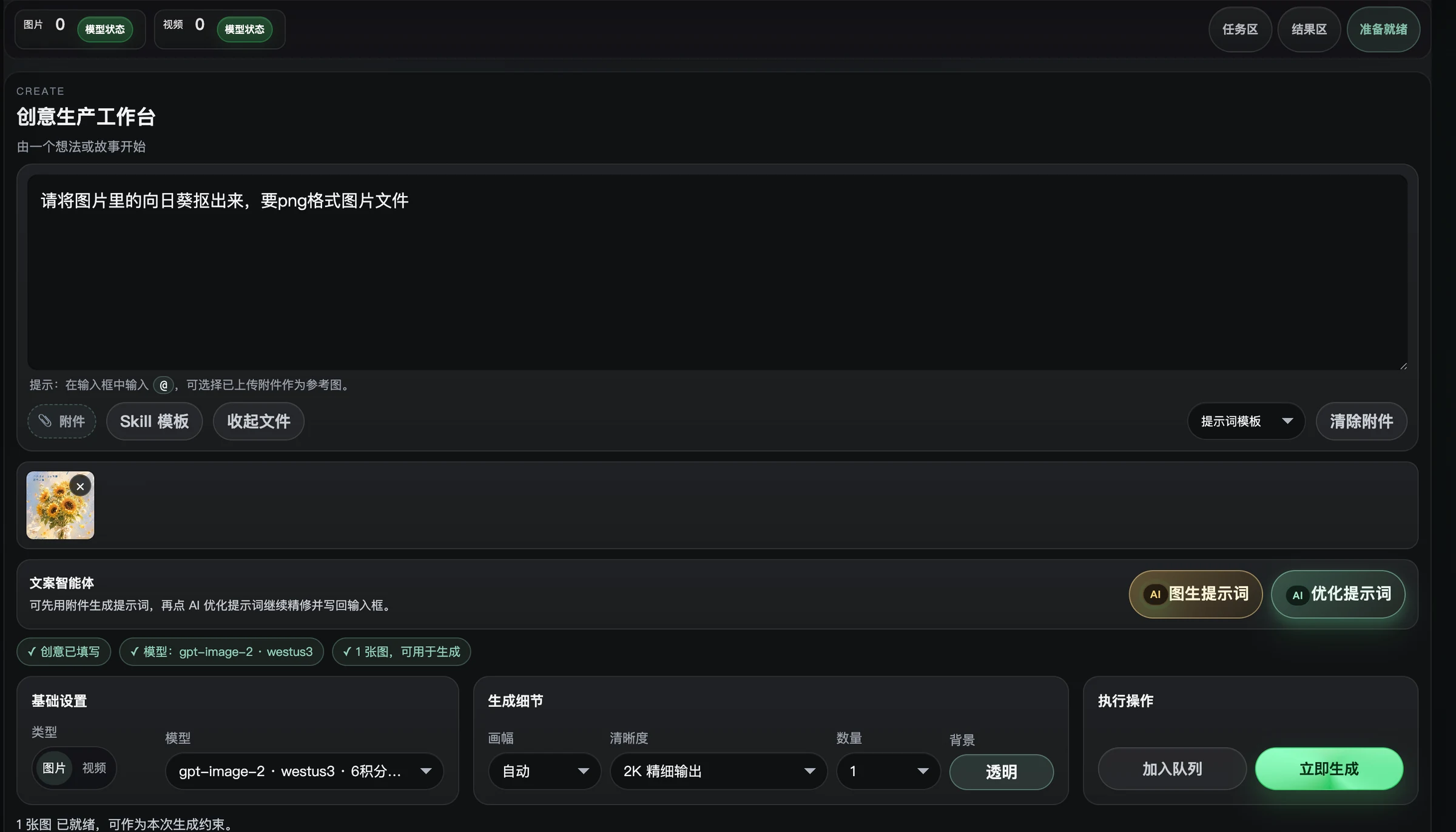
上传需要抠图的图片素材。
3.设置生成参数
4.开始生成
点击「立即生成」,系统自动识别图片主体并移除背景。
5.查看结果
生成完成后即可获得透明背景 PNG 图片,可直接用于后续设计。
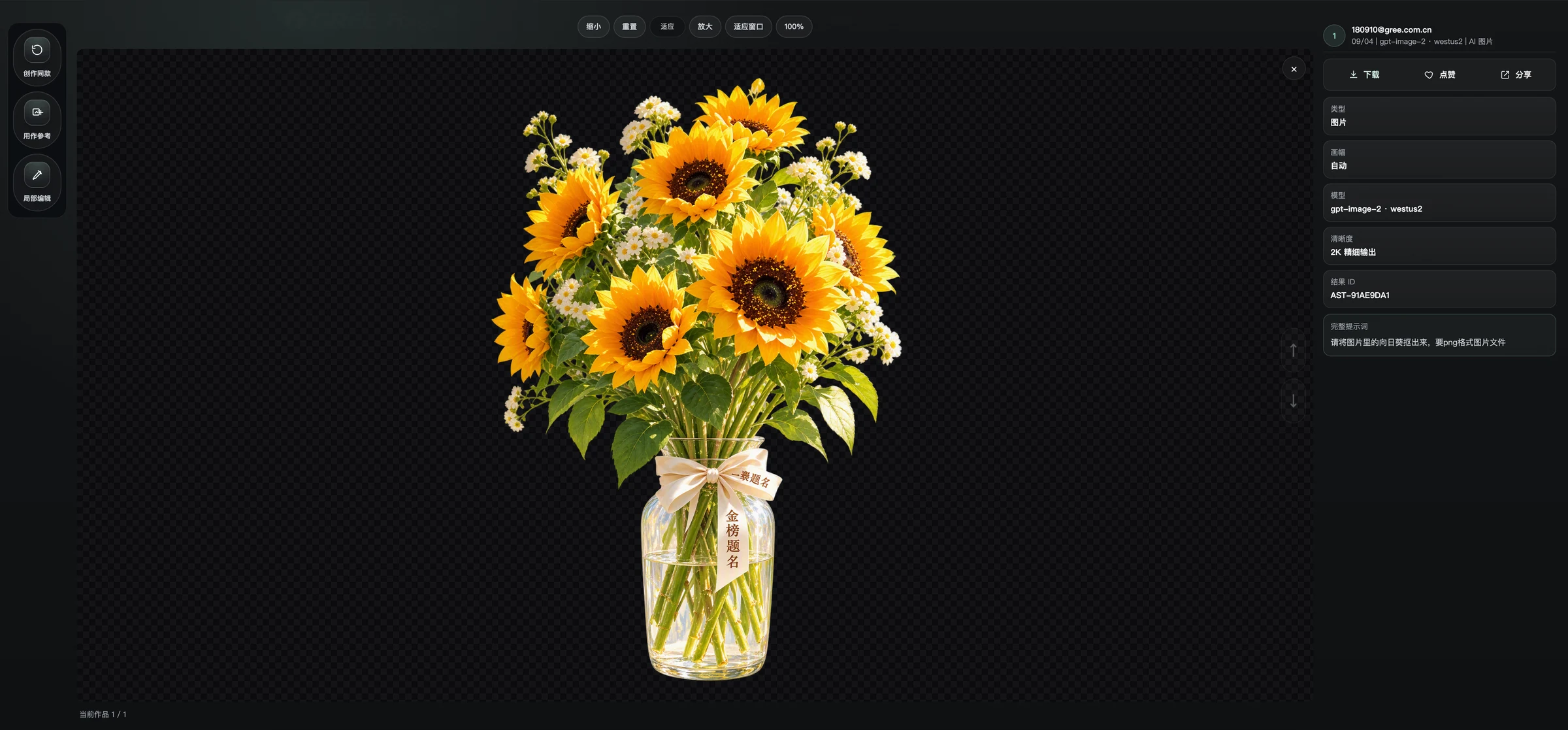
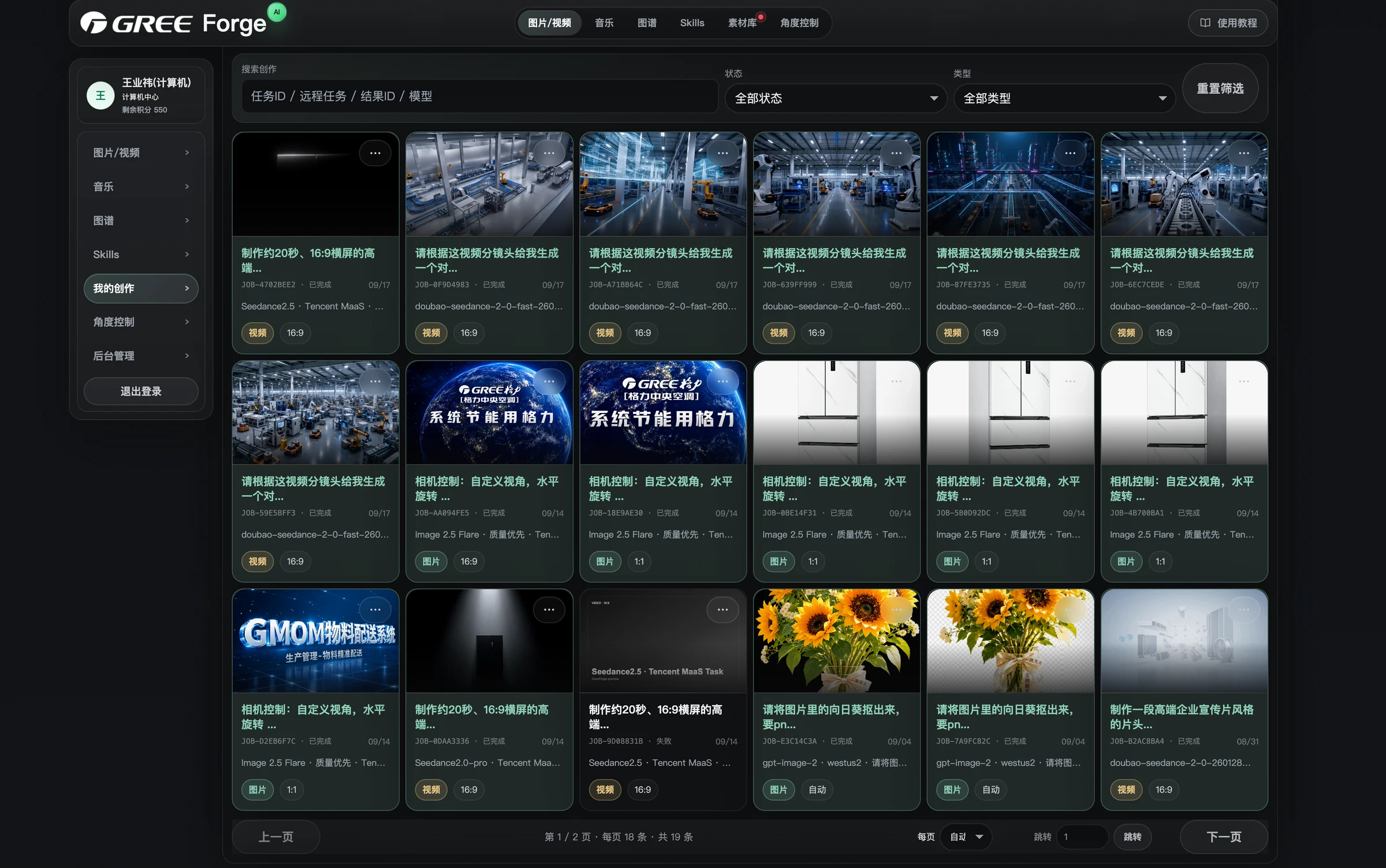
查看历史任务、筛选作品、复用已有参数,并管理生成结果。
点击顶部导航「任务」进入任务管理页面,查看所有历史任务。
字段 | 说明 |
任务描述 | 生成时使用的提示词摘要 |
模型 | 使用的模型名称(如 gpt-image-2) |
图片尺寸 | 输出图片的分辨率和方向(如 1024×1536 portrait) |
生成时间 | 任务提交时间 |
状态 | 已完成 / 生成中 / 排队中 / 失败 |
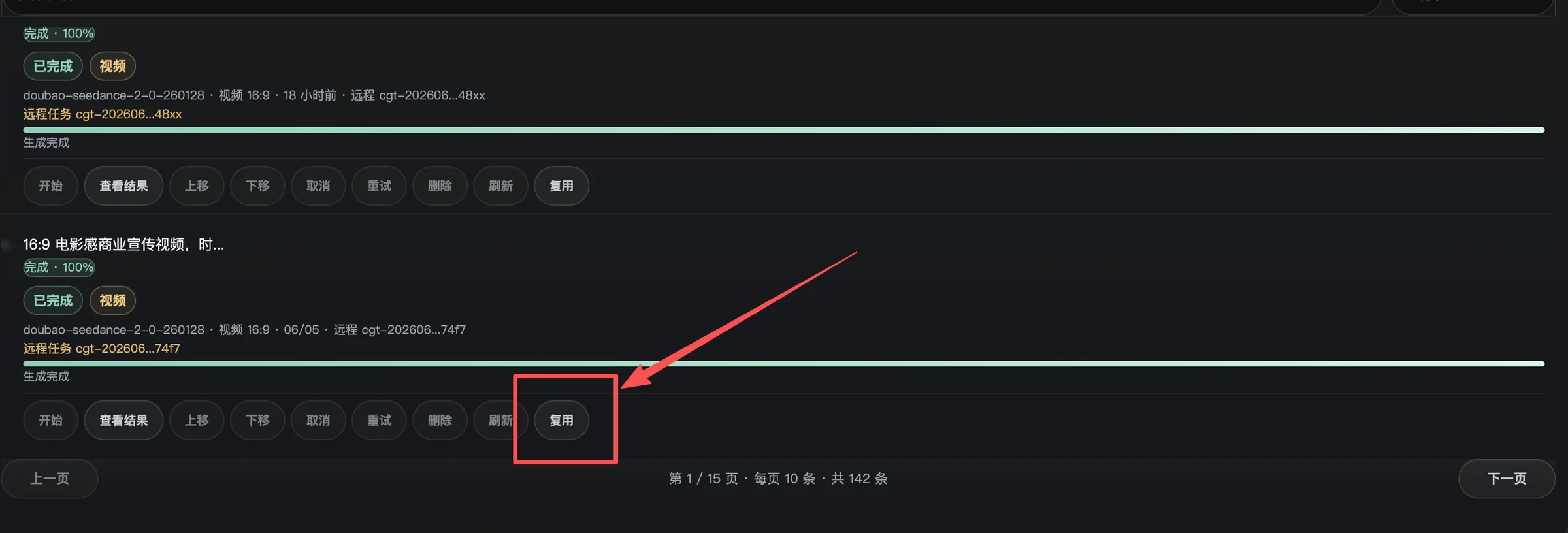
每条已完成任务右侧有【复用】按钮,点击可一键将该任务的提示词和参数回填到工作台,方便批量和迭代创作。
⚠️注意:附件无法伴随复用,需手动额外添加。
点击【资产库】直接浏览自己的成功创作,支持网格与列表切换、搜索和类型筛选:
结果区以卡片形式展示生成结果,每张卡片包含:生成图片缩略图、使用的提示词、模型名称与参数、生成时间、任务编号。
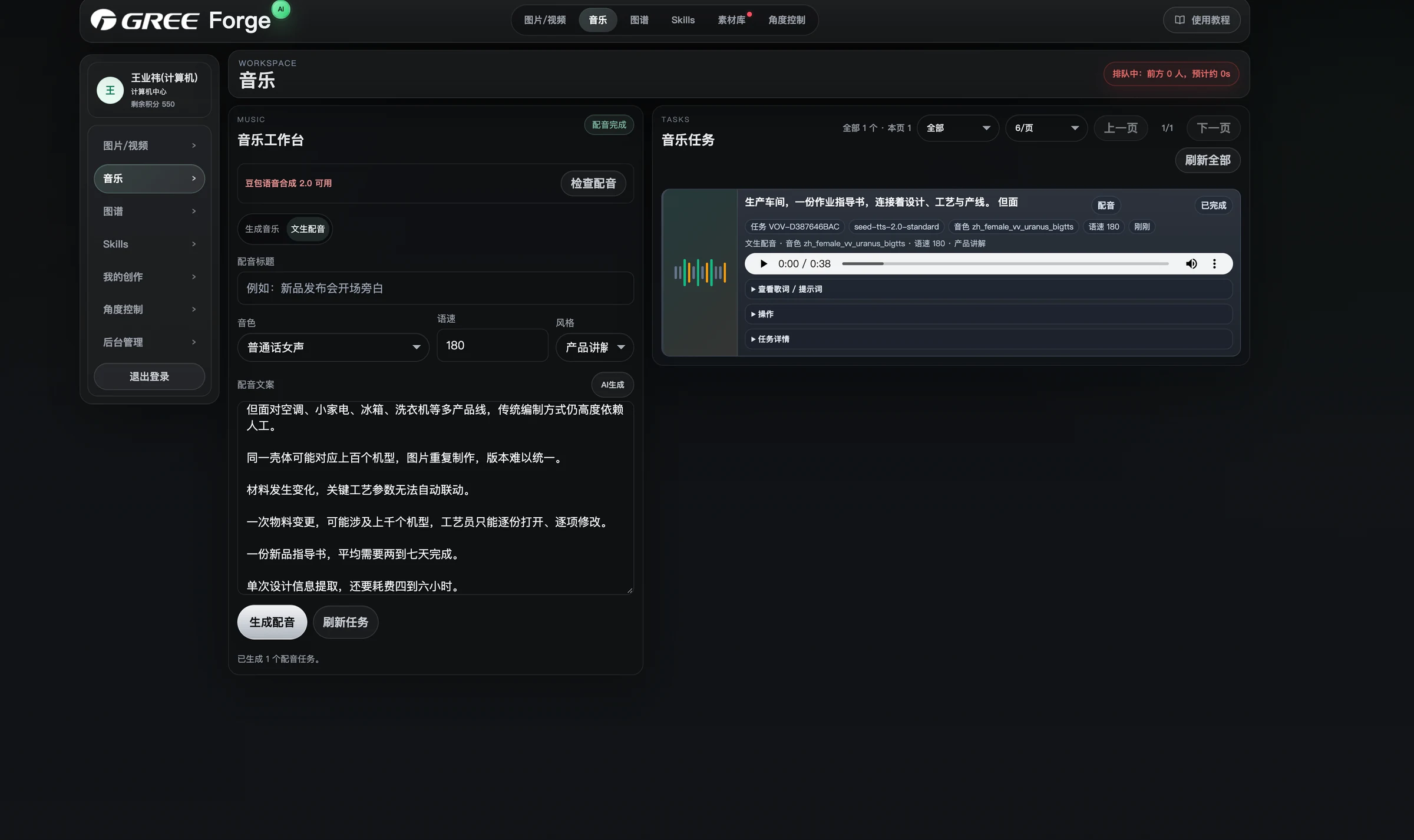
基于 AI 音乐生成能力,根据主题、关键词或自然语言描述智能生成背景音乐或歌曲。
音乐模块基于 AI 音乐生成能力,可根据用户输入的主题、关键词或自然语言描述,智能生成符合不同应用场景的背景音乐(BGM)或歌曲。用户可自定义音乐风格、节奏、情绪、乐器、人声等参数,并通过风格标签、排除标签等方式进一步优化生成效果,快速完成高质量音乐创作。
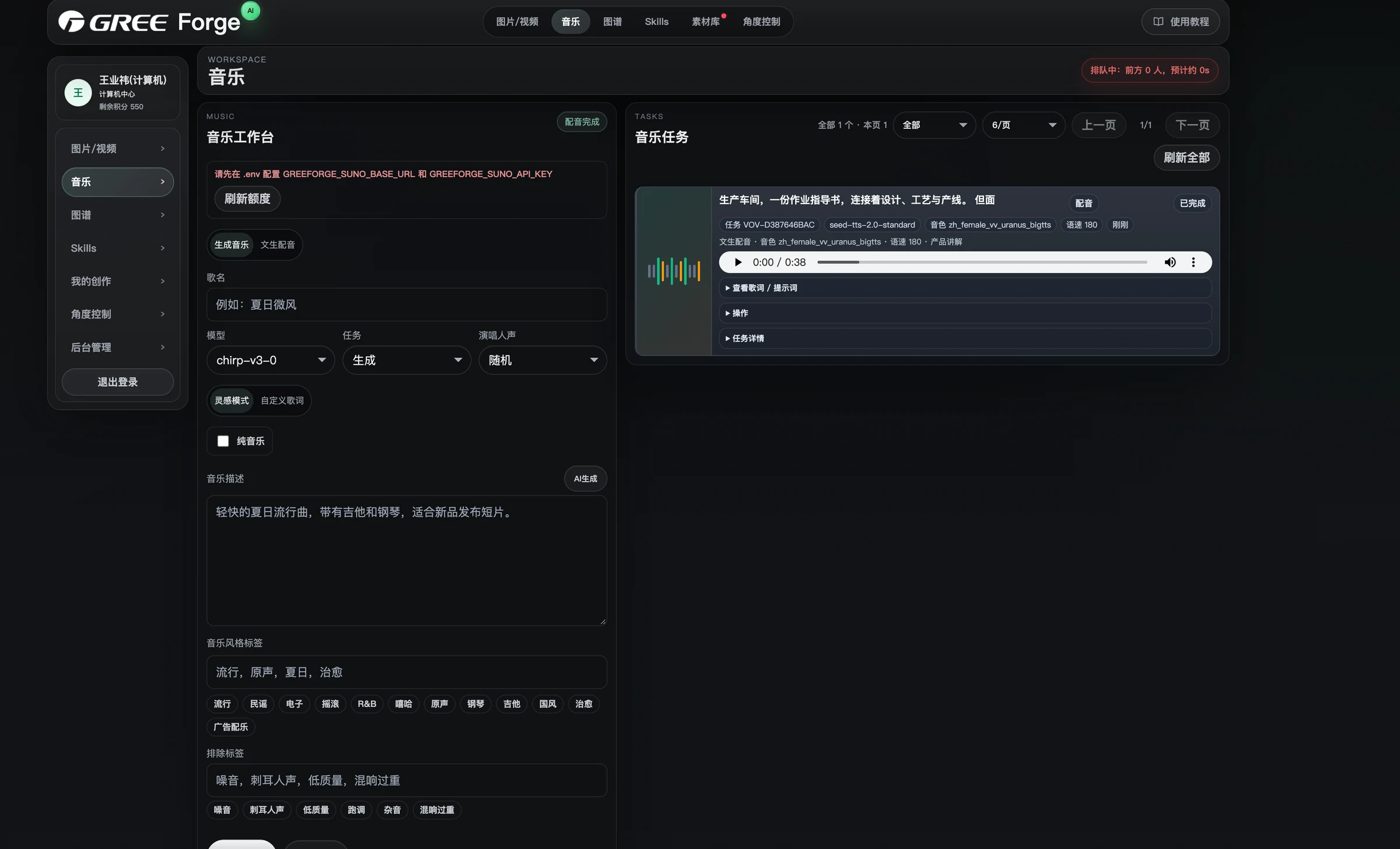
根据创作需求,选择对应的生成模式:
依次填写以下内容:
根据创作需求配置音乐参数。
在音乐描述输入框中,详细描述希望生成的音乐内容。
建议包含以下信息:
描述越详细,生成效果越符合预期。
在音乐风格标签中填写关键词,例如:
可同时选择下方推荐标签,提高生成准确性。
在排除标签中填写不希望出现的内容,例如:
用于进一步优化生成效果。
确认所有参数设置完成后,点击页面底部「生成音乐」按钮。
系统将自动创建音乐生成任务。
生成完成后,可在右侧音乐任务区域查看任务状态。
支持以下操作:
生成成功后,可试听生成的音乐,并根据需要继续调整参数重新生成,直至获得满意的作品。
通过输入种子词,系统自动从多个维度进行关联延展,帮助用户快速获取创意灵感。
创意发散是 GreeForge 创意图谱中的核心能力模块,通过输入一个种子词,系统自动结合行业知识库、历史案例库及 AI 创意能力,从多个维度进行关联延展,帮助用户快速获取创意灵感,拓宽思考边界。
适用于活动策划、营销推广、产品创新、内容运营、品牌传播等场景。
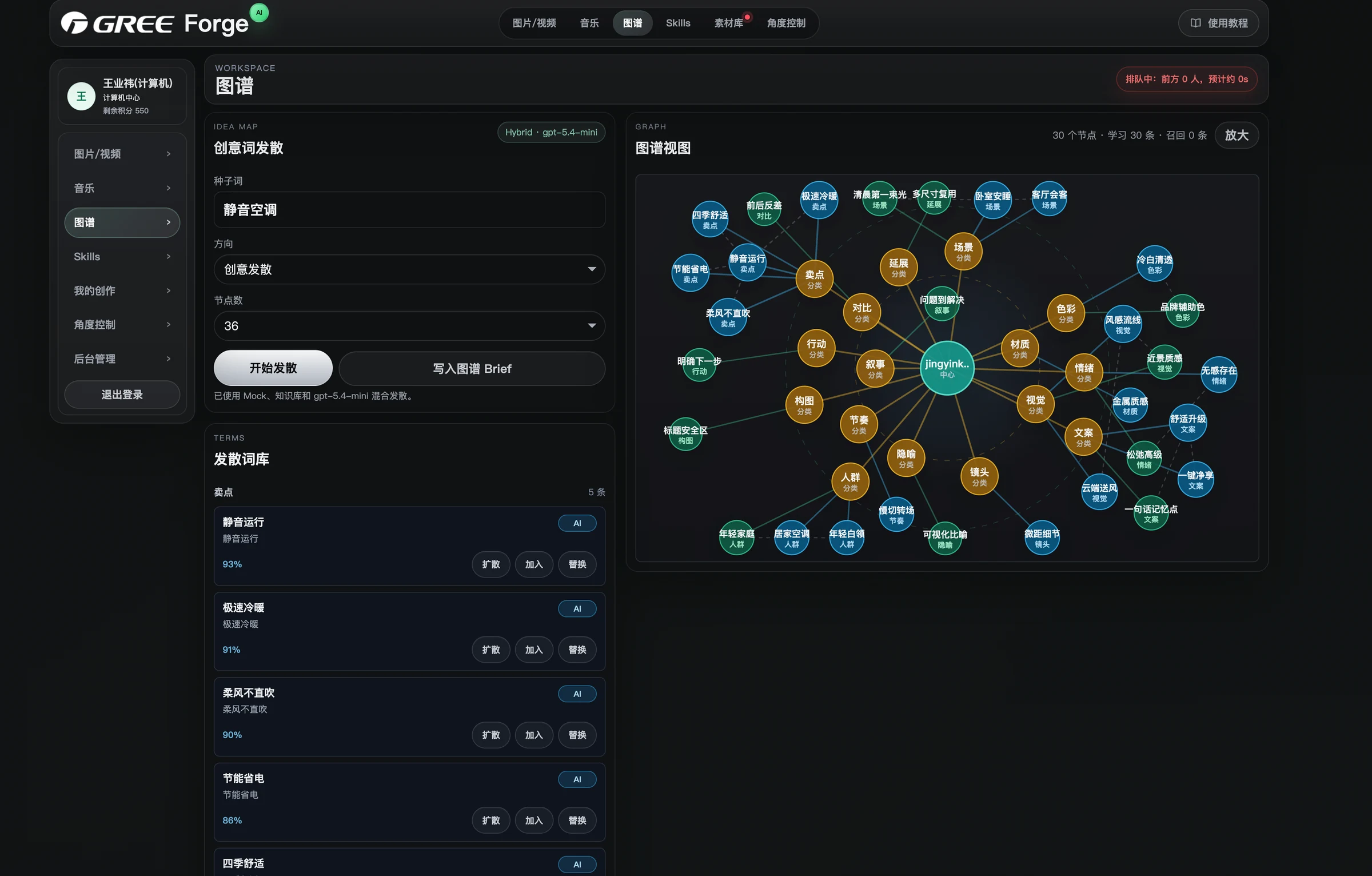
在【种子词】输入框中填写需要发散的主题关键词。
例如:
节点数决定本次生成的创意规模。
推荐设置:
点击【开始发散】按钮后,系统将自动分析种子词,并生成关联创意节点。
例如:
种子词:静音空调
生成结果可能包括:
生成完成后,右侧区域将展示创意图谱。
图谱以种子词为中心,通过可视化方式展示各类关联节点,帮助用户快速发现新的创意方向和内容机会。
支持:
系统会同步生成发散词库,自动沉淀本次生成的关键词。
用户可直接用于:
输入:
夏季新品空调
输出方向:
清凉生活、宅家经济、深度睡眠、客厅观影、毕业季换新、节能科技、年轻家庭、智能家居、品质生活、舒适风感等。
通过「种子词 → 创意发散 → 图谱分析 → Brief生成」的方式,帮助用户快速完成从灵感探索到创意落地的全过程。
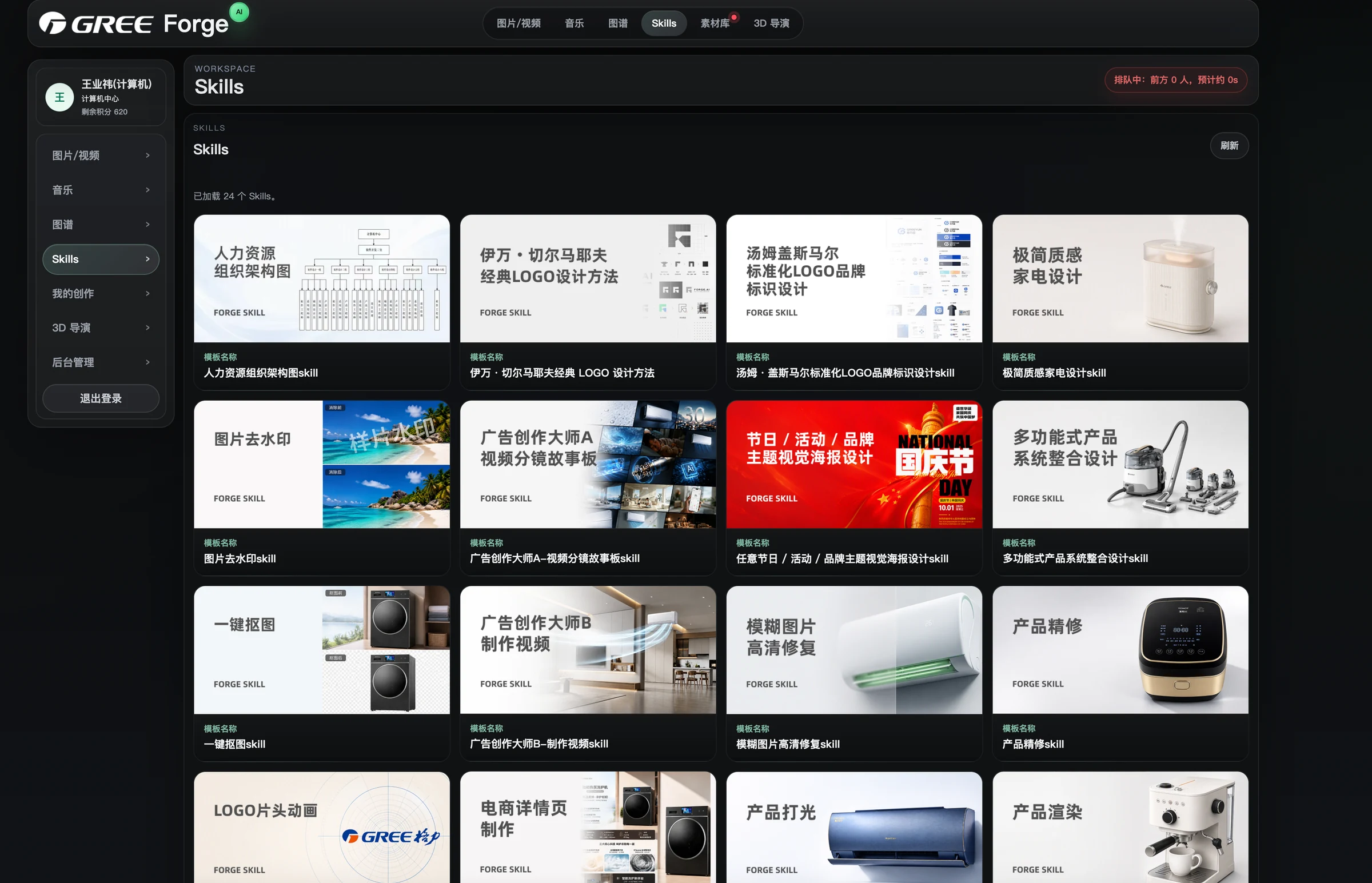
汇聚品牌设计、产品创意、广告策划等专业能力,将经验转化为可复用的 AI 技能。
GreeForge Skills 汇聚品牌设计、产品创意、广告策划、视觉表达等专业能力,通过标准化模板与智能工作流,将经验转化为可复用的 AI 技能。
根据需求,选择调用对应 Skill,快速获得符合业务场景的创意成果。
用文字或参考图生成可下载、可实时预览的 3D 资产,支持面数与材质控制,结果自动沉淀到「资产库 → 我的创作」与案例库。
3D模型基于腾讯云点播混元 3D 通道,把一句文字描述或一张参考图转换成真实的 3D 模型文件。
生成结果同时提供 OBJ 与 GLB 两种格式,可勾选额外输出 FBX,用于后续在建模软件或电商展示中使用。
模型文件保存在平台服务器,可直接下载,也可以在页面内实时旋转、缩放预览,无需安装任何 3D 软件。
进入【3D模型】后,顶部可在【文生3D】与【图生3D】之间切换,侧边栏的「3D模型」也会展开这两个入口。
方式 | 输入 | 适用场景 |
|---|---|---|
文生3D | 一段文字描述 | 还没有实物参考,先用描述快速产出概念模型 |
图生3D | 一张参考图(png/jpg/jpeg/webp/bmp) | 已有产品图或设计稿,希望还原成 3D 模型 |
💡 提示:两种方式二选一,系统不支持同时提交文字和图片。
第一步:输入提示词
在提示词框中描述想要生成的主体,建议以单主体为主,最多 1024 个字符。例如:
一只棕色的猫雕塑,尾巴卷曲,卡通风格
第二步:选择模型
在【选择模型】中确认使用的是 Hunyuan 3D · Tencent VOD。若该模型未启用,请联系管理员在后台【模型设置】中开启。
第三步:设置生成类型与面数
参数 | 说明 |
|---|---|
生成类型 | 完整模型包含几何与贴图;仅几何生成更快但不含纹理 |
模型面数 | 提供 1.5m / 1m / 500k / 50k 四档。面数越高细节越丰富,生成耗时也越长 |
第四步:按需设置高级选项
展开【高级选项】可以设置:
第五步:提交生成
确认预计消耗积分后,点击【立即生成】。
切换到【图生3D】后,点击上传区域或把图片拖入即可上传参考图。
上传要求:
上传成功后缩略图会显示在下方,可点击右上角 × 重新上传。其余参数与文生3D一致。
💡 提示:参考图会自动上传到素材存储,再以公网地址提交给腾讯云,因此首次上传会略慢。
3D 资产生成通常需要 1-5 分钟,明显长于图片。提交后页面会给出完整的状态反馈:
状态 | 页面提示 |
|---|---|
排队中 | 排队中 · 前方 N 个任务 |
已提交 | 已提交 · 初始化 |
生成中 | 云端生成中 · 实时百分比进度条 |
已完成 | 已完成 · 自动加载 3D 预览 |
失败 | 失败 · 显示原因并提供【重试】按钮 |
进度百分比来自云端任务的真实进度,不是估算值。
💡 提示:提交后可以离开本页面去做别的事,任务会在后台继续生成;返回【3D模型】页面时会自动恢复进度和预览。
生成完成后,右侧预览区会自动加载模型,可以用鼠标实时查看:
操作 | 效果 |
|---|---|
左键拖拽 | 旋转模型 |
滚轮 / 双指捏合 | 放大缩小 |
右键拖拽 | 平移视角 |
自动旋转 | 模型自动匀速转动,便于整体观察 |
线框 | 切换到线框模式,检查网格结构 |
截图 | 把当前视角保存为 PNG 图片 |
查看 | 在弹窗中放大查看,适合细节确认 |
弹窗右上角还有【全屏】按钮,可把查看器放大到整个屏幕;弹窗底部可按格式下载 OBJ / GLB / FBX 文件(压缩包内含贴图与 GLB)。
成功生成的 3D 资产会进入【资产库 → 我的创作】,操作方式与其他类型一致。
筛选方式:在【类型】下拉中选择 3D模型,即可只看 3D 任务。
卡片操作:
推送成功的 3D 作品会出现在【案例库】中,带 3D模型 标识。
点击卡片可直接在 3D 预览器中旋转查看,也可以下载模型文件。案例库中的 3D 资产与其他作品一样按分类浏览。
管理员可在【后台管理】→【任务列表】中查看全部 3D 任务。
排障建议:若任务持续失败,先确认模型密钥是否具备 vod:CreateAigcHunyuan3DTask 与 vod:DescribeTaskDetail 权限。
3D 模型的通道、价格与启停都在【后台管理】→【模型设置】→【3D模型】中管理。
可配置项:
项目 | 说明 |
|---|---|
新增 | 点分区右上角「新增」,自动预填腾讯云点播混元 3D 通道参数 |
名称 | 显示在工作台「选择模型」下拉中的名称 |
积分单价 | 每次生成扣除的积分,默认 40;可按实际成本调整 |
成本单价 | 用于成本核算,不影响用户扣费 |
启停 | 关闭后工作台不再提供该模型 |
并发上限 | 该模型同时生成的任务数上限 |
凭据 | SecretId / SecretKey,留空表示继承现有配置 |
排序 | 修改序号可调整在工作台下拉中的顺序 |
⚠️ 注意:新增模型后需要为对应的腾讯云密钥授予 vod:CreateAigcHunyuan3DTask 与 vod:DescribeTaskDetail 权限,否则任务会因鉴权失败。
现象 | 原因与处理 |
|---|---|
提示词无法提交 | 文生3D与图生3D只能二选一,请清空其中一种输入 |
上传参考图失败 | 检查格式是否为 png/jpg/jpeg/webp/bmp,大小是否超过 10M |
生成失败并提示权限 | 密钥缺少 VOD 权限,请联系管理员配置 CAM |
预览区显示不支持 WebGL | 当前浏览器或显卡不支持 WebGL,请更换 Chrome / Edge 最新版 |
长宽比、清晰度不可选 | 3D 模型没有比例与分辨率概念,使用面数控制精度 |
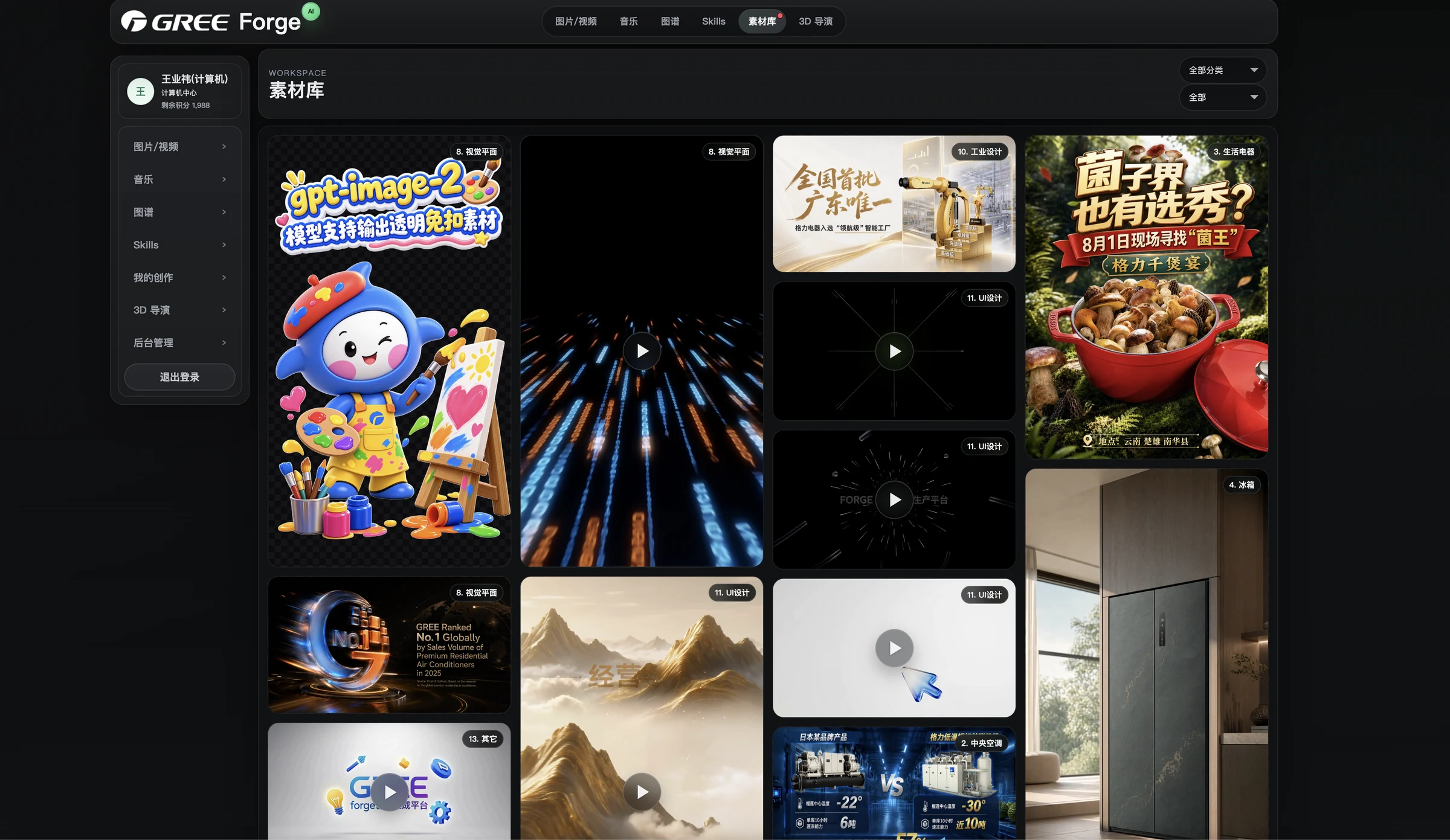
浏览其他用户推送分享的创作作品,查看提示词和参数,下载优秀作品进行二次创作。
点击导航栏「案例库」进入创作者社区:
用固定结构描述画面,让生成结果更可控,也方便团队复盘和复用。
一个高质量的提示词建议包含以下维度:
[画幅] + [主体描述] + [场景/环境] + [光线/氛围] + [风格/参考] + [技术参数]
示例:
竖版海报,一位亚洲女性模特手持白色护肤品瓶身,站在阳光明媚的海边,海浪轻轻拍打沙滩,柔和自然光透过薄云形成漫反射,清新治愈的氛围,浅蓝与白色调为主,高端品牌广告摄影风格,浅景深虚化背景,胶片质感
用途 | 推荐尺寸 |
社交媒体帖子 | 1024×1024(1:1) |
竖版海报 | 1024×1536(2:3) |
横版 Banner | 1536×1024(3:2) |
快速脑暴预览 | 1024×1024(1:1) |
风格 | 关键词 |
电影感 | professional product photography, clean composition, dramatic lighting |
产品摄影 | product photography, studio lighting, macro shot, commercial |
清新自然 | fresh, natural light, airy, pastel tones, minimal |
高端奢华 | luxury, elegant, gold accent, marble texture, high-end |
整理生成失败、排队、格式限制和质量提升等高频问题。
Q1:生成结果与预期不符怎么办?
尝试用【AI 优化提示词】功能对描述进行精修;增加或替换风格关键词;上传参考图开启图生图模式,给模型更明确的视觉约束;切换清晰度获得更高质量的输出。
Q2:任务一直排队中怎么办?
排队时长取决于当前平台负载。建议切换其他生成通道节点。
Q3:支持哪些图片/视频格式上传?
图片支持 JPG、PNG、WEBP 格式,单张不超过 5MB。视频支持mp4格式,大小不超过10MB。
Q4:如何提高生成质量?
提示词越具体,生成效果越可控;善用【AI 优化提示词】功能;提供参考图进行图生图;可以先通过720p清晰度明确输出结果,再使用更高清晰度输出高质量,多次生成后挑选最佳结果。
生图模型与视频模型的能力定位和擅长场景,便于按需选择合适的生成通道。

模型 | 核心侧重点 | 擅长 |
|---|---|---|
GPT Image 2 | 综合理解 + 指令执行 + 图像生成/编辑 | 商业设计、复杂指令、文字、产品、人物、场景、改图 |
Seedream 5.0 | 视觉设计 + 推理 + 复杂画面生成 | 海报、信息图、复杂构图、中文文字、设计稿、参考图重构 |
Nano Banana Pro | 图像编辑 + 参考图理解 + 一致性 | 改图、换背景、换人物/服装、局部修改、多图融合 |
Nano Banana 2 | 高效通用生图 + 编辑 | 日常生图、产品图、人物、场景、改图 |
Midjourney V8.1 | 审美 + 风格化 + 艺术表现 | 电影感、摄影感、概念设计、时尚、建筑、氛围 |
GPT Image 2.5 Flare | 均衡质量 + 极速生成 | 日常配图、社交媒体素材、创意快速验证、大批量生成 |
GPT Image 2.5 Sunburst | 极致质量 + 编辑精度 | 商业广告图、产品精修、成品级营销素材、多轮编辑 |
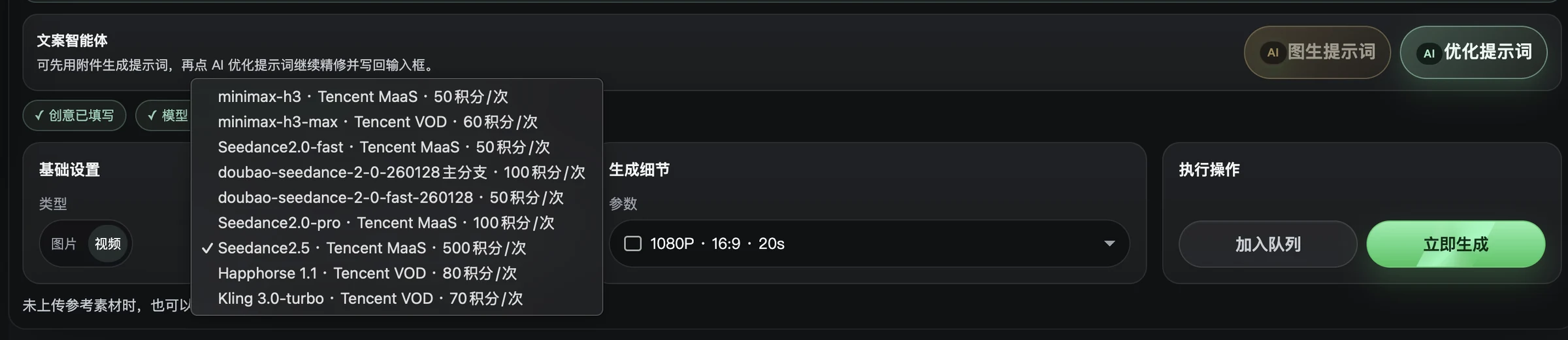
视频模型 | 模型定位 | 优势特点 |
|---|---|---|
Seedance 2.0 | 综合型视频生成模型 | 多模态能力强,支持文生视频、图生视频及音视频参考,擅长复杂动作、多镜头叙事、运镜控制和视频编辑。 (字节跳动 Seed) |
HappyHorse 1.0 | 高质量视频生成模型 | 擅长文生视频、图生视频和参考图生视频,画面表现力强,适合人物、场景及创意视频生成。 (HappyHorse Academy) |
Seedance 2.0 Fast | 快速型视频生成模型 | 侧重生成效率与响应速度,适合快速生成短视频、测试创意和批量制作。 |
Seedance 2.0 Pro | 专业型视频生成模型 | 强化复杂场景、镜头控制和画面质量,适合对视觉效果、动作表现和叙事完整性要求较高的视频创作。 |
Seedance 2.0 Fast(腾讯 MaaS) | 快速型视频生成模型 | 注重生成速度和创作效率,适合快速验证视频创意及日常短视频制作。 |
Seedance 2.5 | 专业叙事型视频生成模型 | 支持最长30秒单次生成,强化长叙事、精准参考、视频编辑和专业运镜,适合复杂视频及专业内容制作。 (字节跳动 Seed) |
MiniMax H3 | 全模态视频生成模型 | 支持文本、图片、视频、音频多模态输入,具备原生音频、复杂指令理解、视频编辑和动作迁移能力,适合广告、品牌、电商等内容制作。 (MiniMax) |
MiniMax H3 Max | 高质量视频生成 | 强化提示词遵循与画面表现,适合电影感场景、人物动作及高质量短视频创作。 |
Kling 3.0 Turbo | 高效视频生成 | 侧重视频生成效率与动态表现,适合人物动作、场景运动及短视频内容制作。 |
通过设置镜头角度、机位位置和视角范围,控制画面构图与视觉呈现效果。
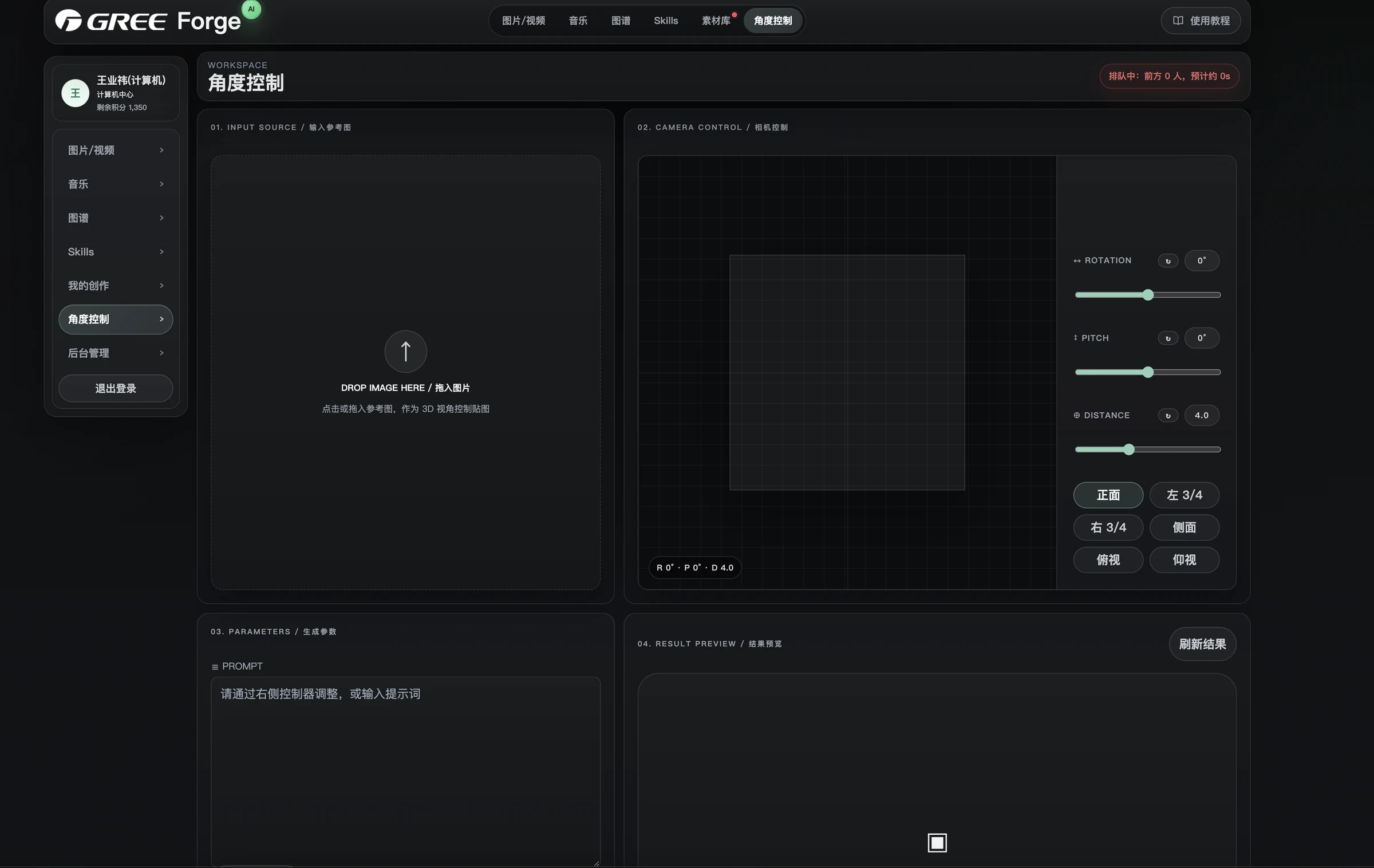
上传参考图,通过调整相机旋转、俯仰、距离及预设视角,控制主体的观察角度和画面构图,生成不同机位效果。
— END —
📧 技术支持:如遇问题或功能建议,请联系180555(陈工)反馈渠道提交。